 AxerOk
🇦🇷 Factura electrónica (ARCA)
Cómo conectar AxerOk con ARCA para emitir facturas electrónicas con CAE.
Antes de empezar
Para facturar electrónicamente necesitás la clave fiscal de la empresa (nivel 3 o más) y un punto de venta dado de alta en ARCA como «RECE para aplicativo y web services». AxerOk se conecta a ARCA con un certificado digital que se genera desde la misma pantalla.
Probá primero en homologación (el ambiente de pruebas de ARCA, sin validez fiscal). Cuando todo funcione, pasá a producción con un certificado nuevo.
1. Datos fiscales
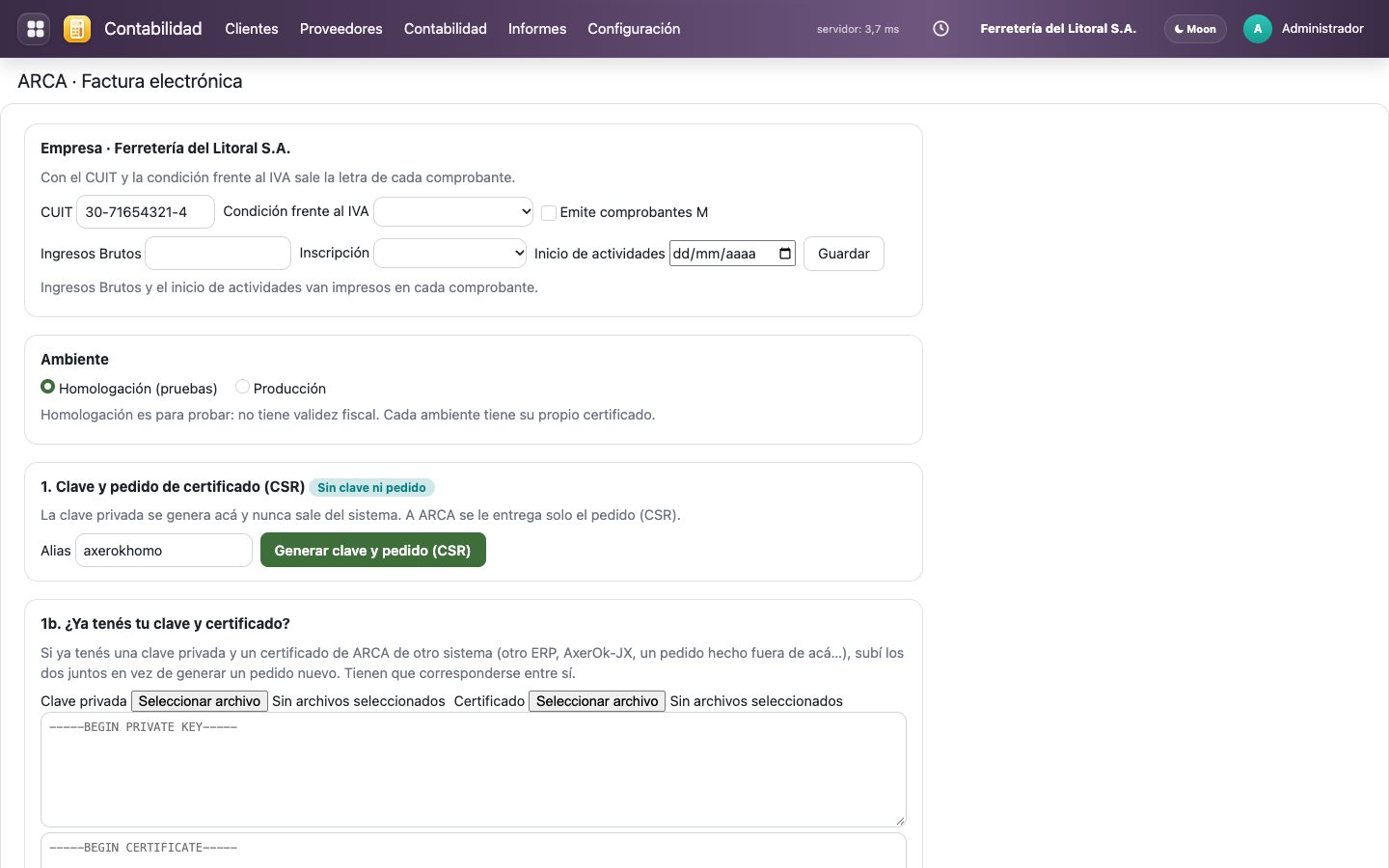
Entrá a Contabilidad → «Configuración» → «ARCA». En la primera tarjeta cargá el CUIT, la condición frente al IVA, el número de Ingresos Brutos, el tipo de inscripción y el inicio de actividades. Con el CUIT y la condición sale la letra de cada comprobante (A, B, C o M).
2. El certificado
- Elegí el ambiente (homologación o producción).
- En «Clave y pedido de certificado (CSR)» escribí un alias (por ejemplo, axerok) y tocá «Generar clave y pedido (CSR)». La clave privada queda guardada en AxerOk y nunca sale del sistema.
- Copiá el pedido (CSR) y entrá a ARCA con la clave fiscal. En «WSASS - Autogestión certificados homologación» (o «Administración de certificados digitales» en producción), tocá «Nuevo certificado», pegá el pedido y copiá el certificado que te devuelve.
- En ARCA, con «Crear autorización a servicio», autorizá ese alias para wsfe (factura electrónica) y, si vas a consultar el padrón, para ws_sr_constancia_inscripcion.
- Volvé a AxerOk y pegá el certificado.
¿Ya tenés clave y certificado de otro sistema? Usá «¿Ya tenés tu clave y certificado?» y subí los dos archivos juntos.
3. Probar la conexión
Tocá «Probar conexión»: AxerOk pide acceso a ARCA con el certificado y trae los puntos de venta que la empresa tiene dados de alta.
4. El diario de ventas
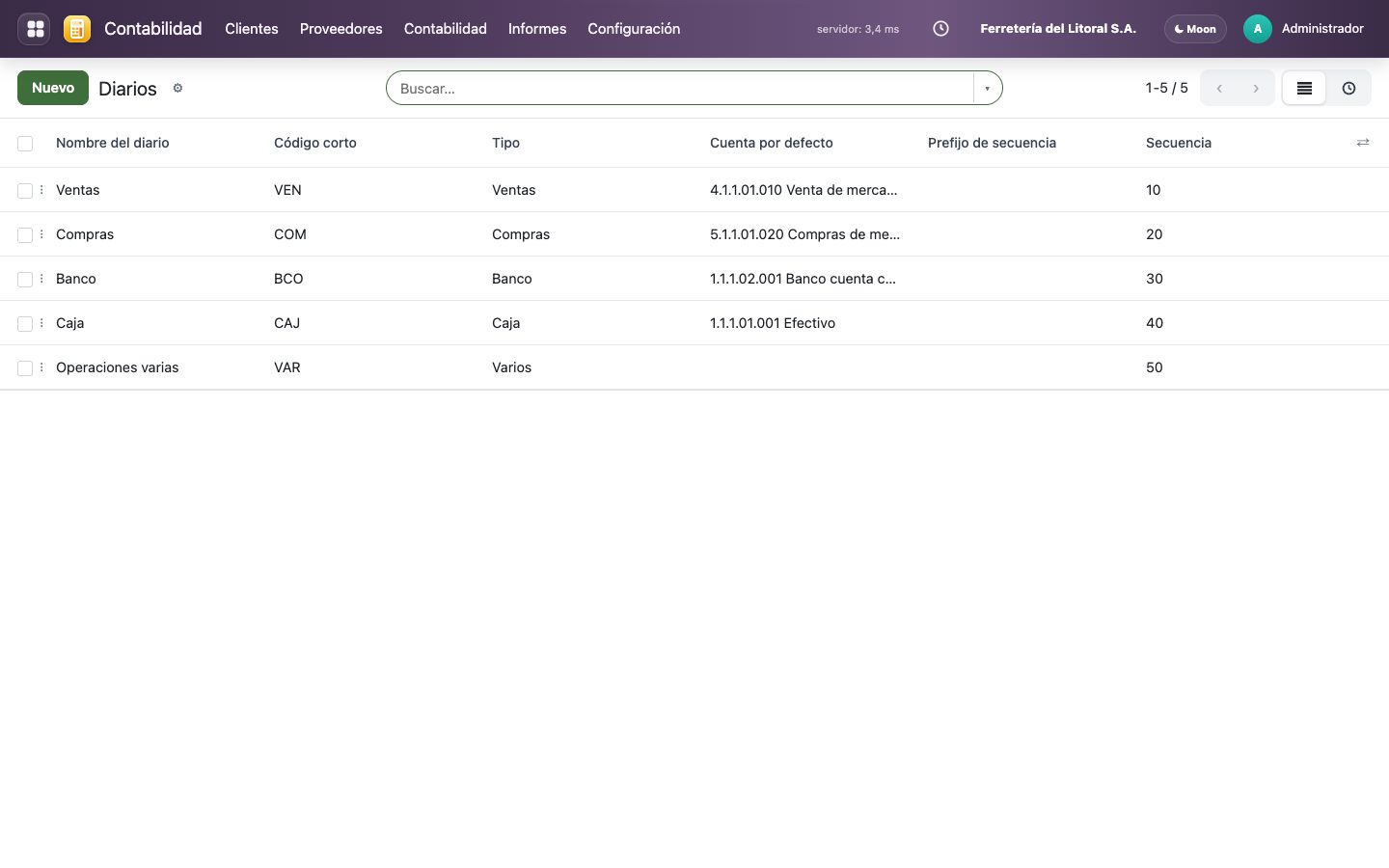
Cada punto de venta de ARCA es un diario de ventas en AxerOk. En Configuración → «Diarios», abrí el diario de Ventas y:
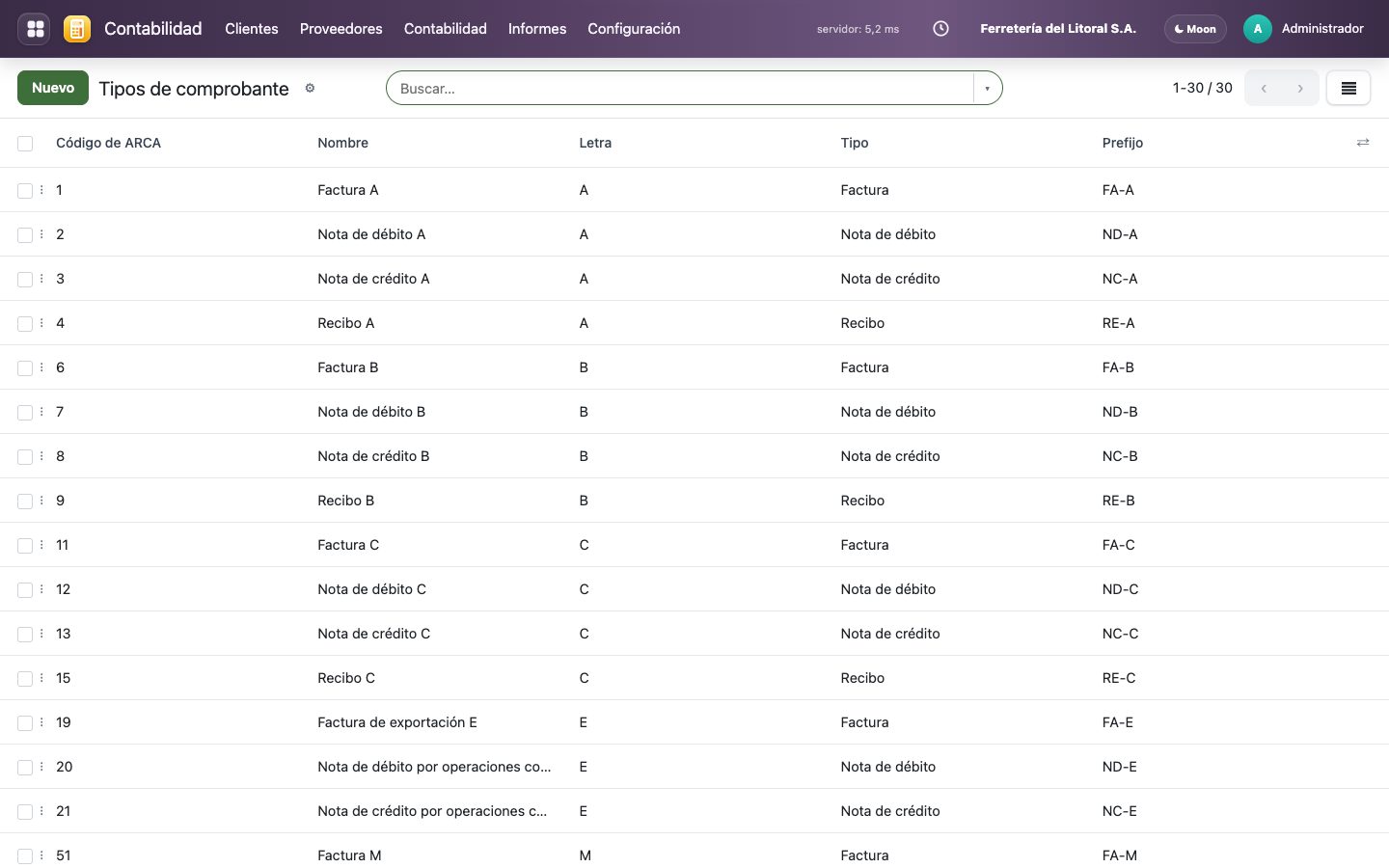
- Marcá «¿Usa documentos?»: los comprobantes llevan tipo de ARCA (Factura A, Nota de crédito B…) y número 00001-00000001.
- Marcá «¿Es punto de venta de ARCA?», elegí el sistema «Factura electrónica – Web Service» y el número del punto de venta.
- Si el punto de venta tiene otro domicilio, cargalo en «Dirección del punto de venta».
5. Emitir
Desde ahí, cada factura que publicás en ese diario le pide el número y el CAE a ARCA. El CAE, su vencimiento y el código QR salen impresos en el comprobante. Si ARCA rechaza el comprobante, AxerOk muestra el motivo y la factura queda en borrador para corregirla.
- Notas de crédito y débito: se hacen desde la factura («Nota de crédito») y quedan asociadas al comprobante original.
- Clientes: para Factura A, el cliente tiene que tener CUIT y ser responsable inscripto; a un consumidor final se le hace Factura B. Cargá el CUIT y la condición frente al IVA en la ficha del contacto.
- Contingencia (CAEA): si el punto de venta está dado de alta para CAEA, los comprobantes salen sin esperar a ARCA y se informan después.