 AxerOk
📈 Ventas
Presupuestos, órdenes de venta, entregas y facturación, de punta a punta.
El circuito de una venta
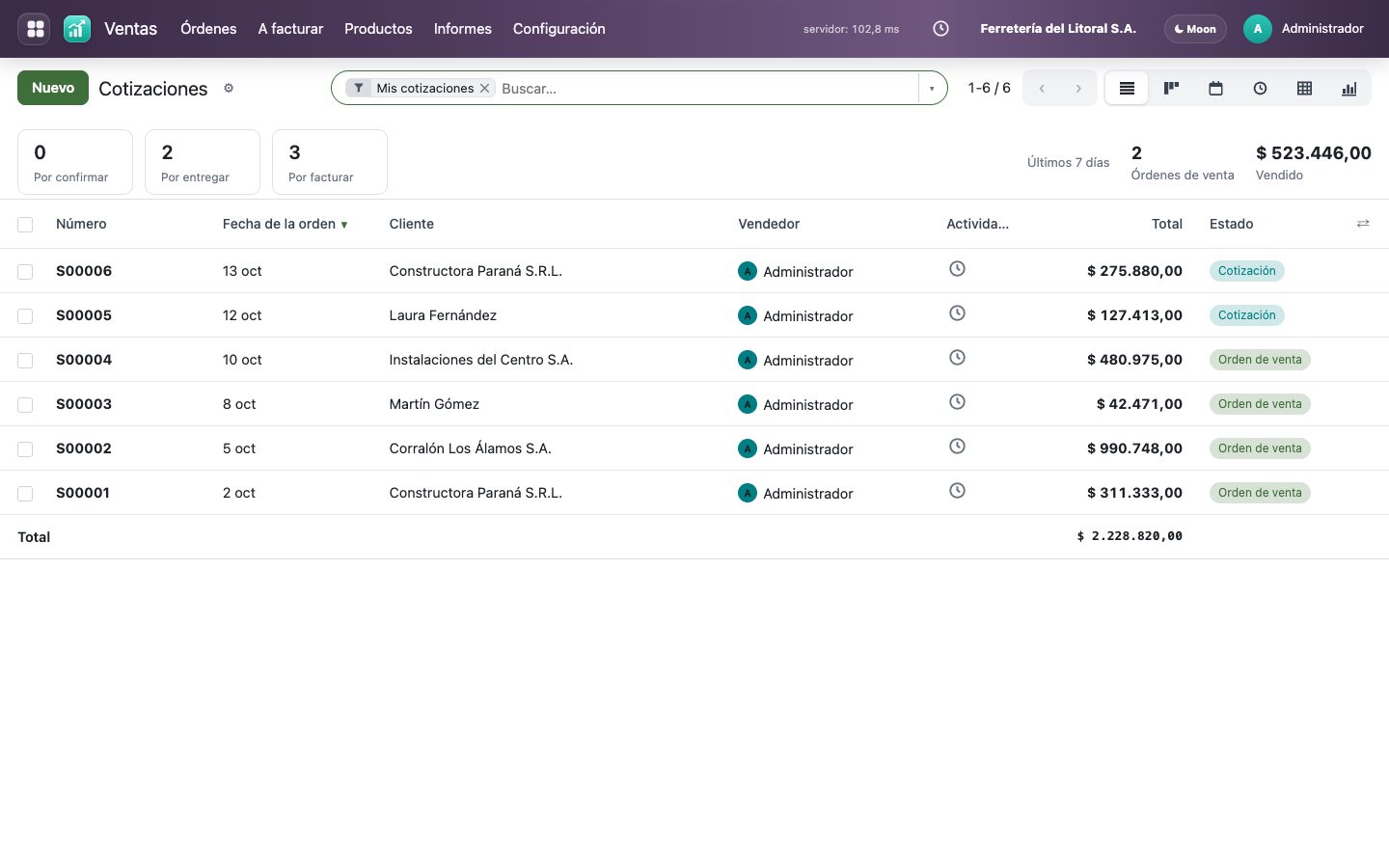
En AxerOk una venta empieza como cotización (presupuesto), pasa a orden de venta cuando el cliente la acepta, genera la entrega (si hay productos con stock) y termina en la factura.
Hacer una cotización
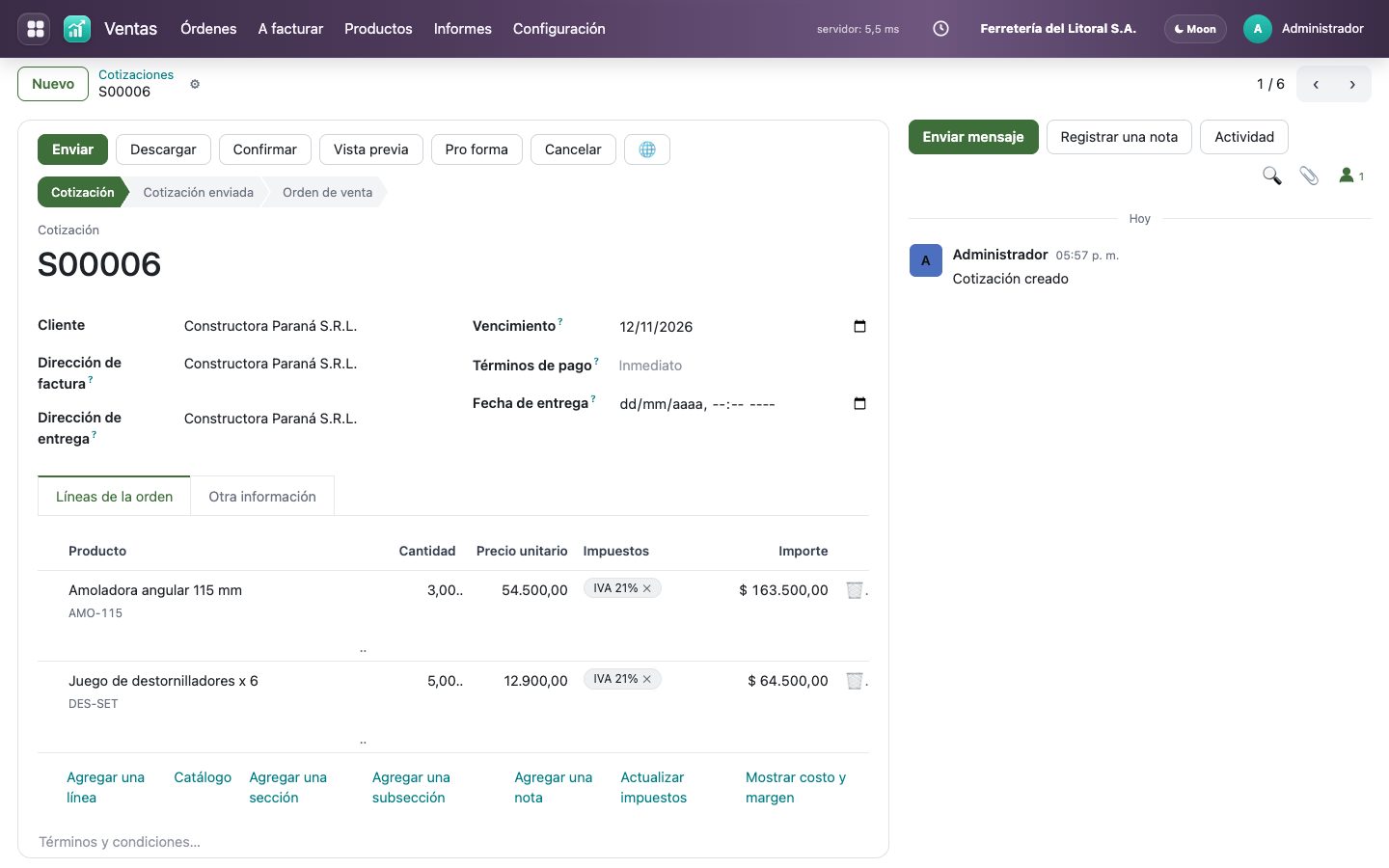
- Entrá a Ventas y tocá «Nuevo».
- Elegí el cliente. Las direcciones de factura y de entrega, la lista de precios y los términos de pago se completan solos con los de su ficha.
- En «Líneas de la orden», tocá «Agregar una línea», buscá el producto y poné la cantidad. El precio sale de la lista de precios.
- Podés sumar secciones y notas para ordenar el presupuesto, y con «Mostrar costo y margen» ver cuánto ganás en cada renglón.
- Revisá el vencimiento: la cotización vale hasta esa fecha.
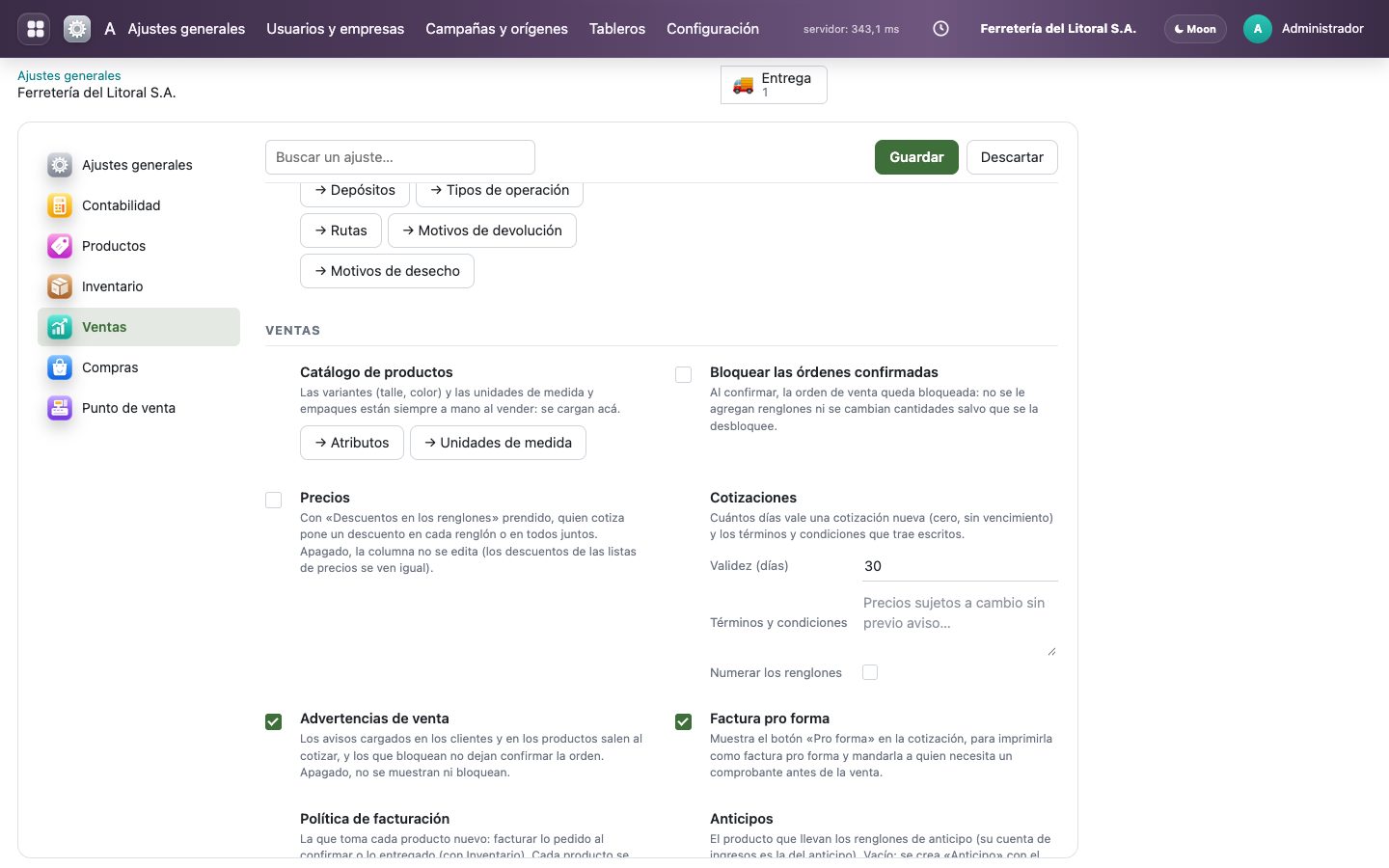
Si en Ajustes prendés «Descuentos», aparece la columna de descuento en cada renglón y el botón «Descuento» para aplicar el mismo porcentaje a todos.
Enviarla y confirmarla
- Enviar: manda la cotización por correo al cliente, con el PDF adjunto. Queda en la bitácora y el estado pasa a «Cotización enviada».
- Descargar o Vista previa: el PDF para imprimir o mandar por WhatsApp.
- Pro forma: la factura pro forma, para que el cliente pague por adelantado.
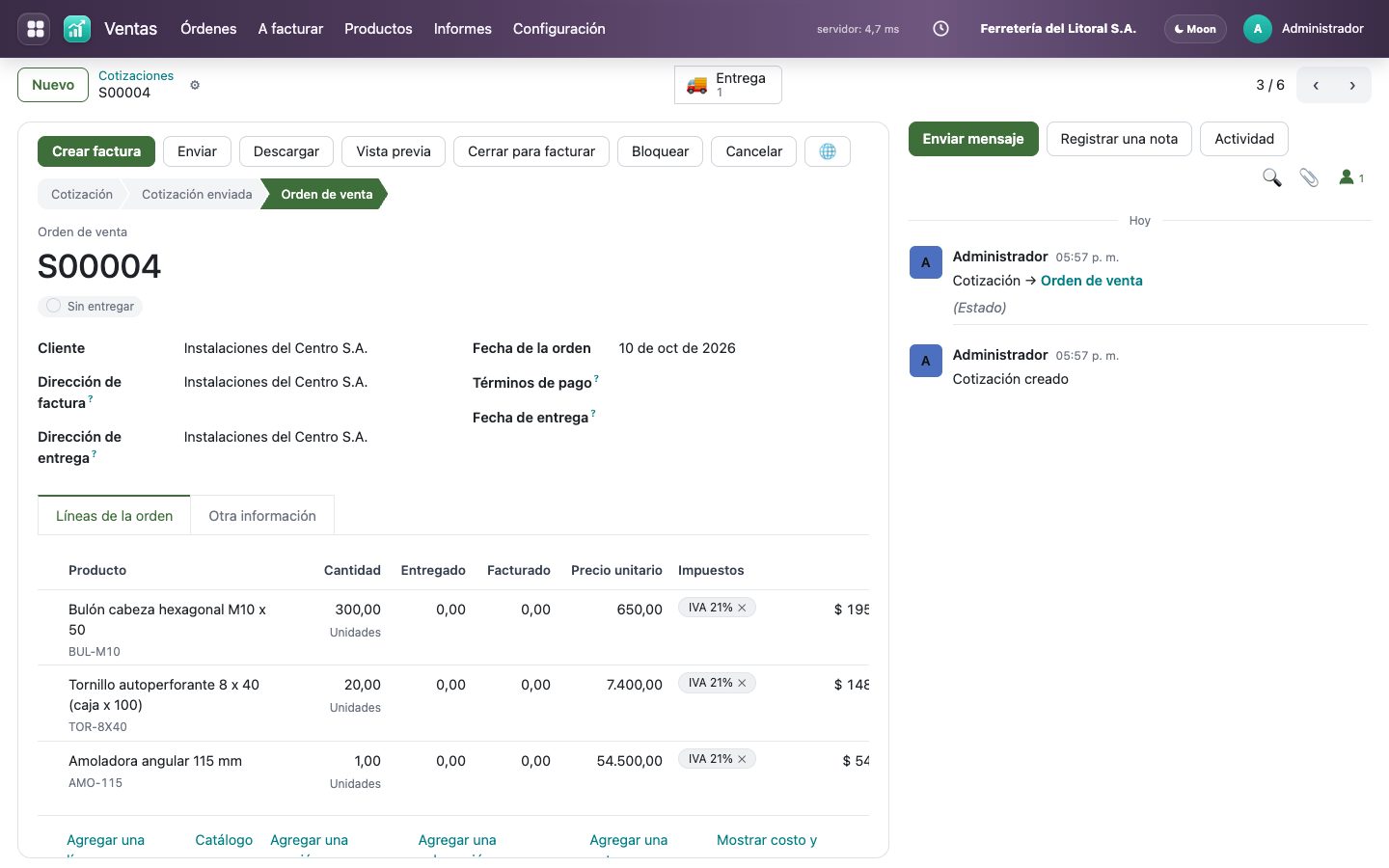
- Confirmar: cuando el cliente acepta, la cotización pasa a orden de venta y se reserva la mercadería.
Entregar la mercadería
Al confirmar, AxerOk crea la entrega en Inventario. Desde la orden, el botón inteligente «Entrega» la abre: revisá las cantidades y tocá «Validar». Si entregás menos de lo pedido, podés dejar el resto como entrega pendiente.
Facturar
- En la orden, tocá «Crear factura». También podés facturar varias órdenes juntas desde A facturar.
- Se abre la factura en borrador con los renglones de la orden. Revisala y tocá «Publicar».
- Si tu empresa factura electrónicamente, al publicar AxerOk le pide el CAE a ARCA (ver el capítulo de Factura electrónica).
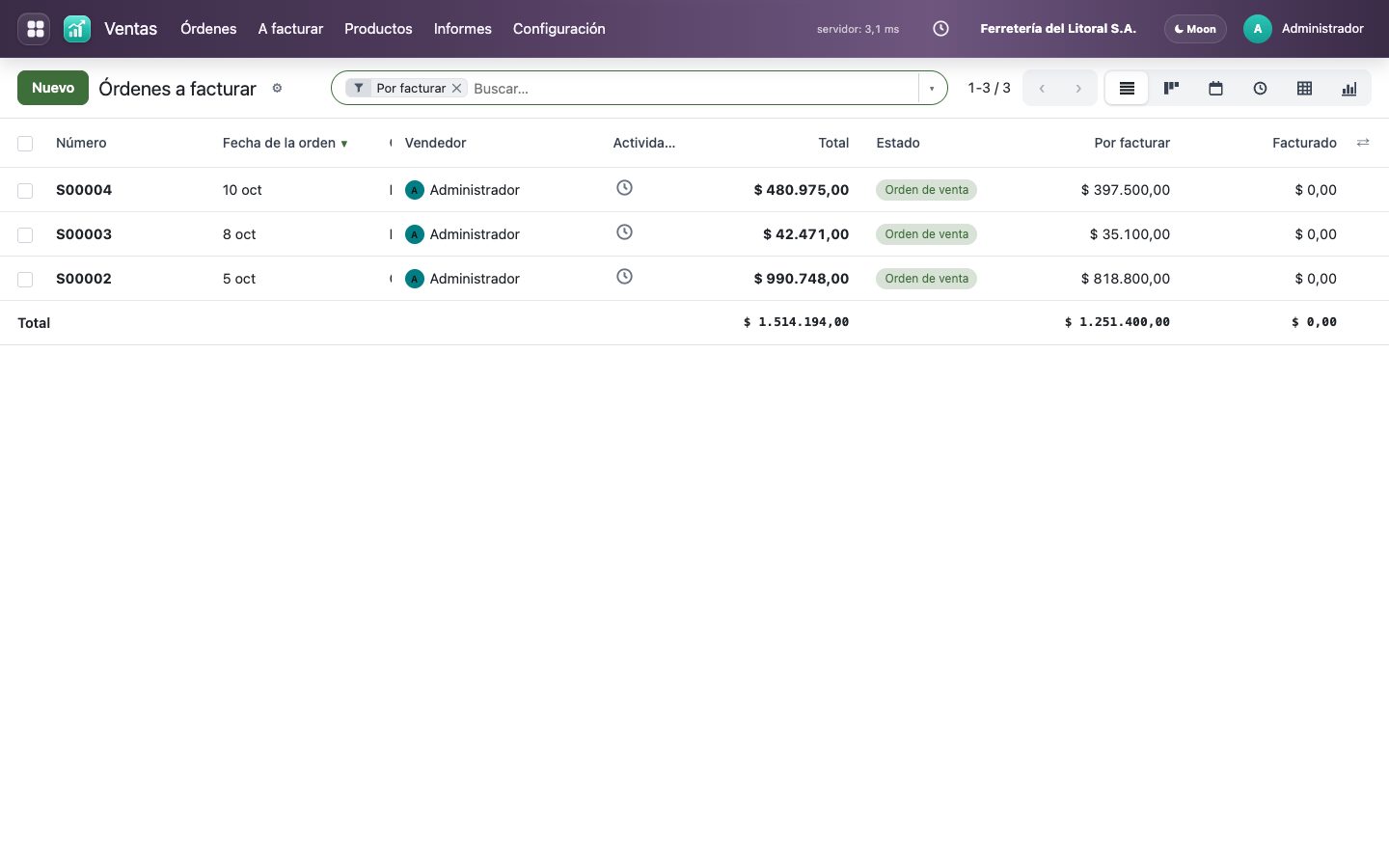
La política de facturación define qué se factura: lo pedido (al confirmar) o lo entregado (después de cada entrega). Se elige en Ajustes, y se puede cambiar por producto.
Informes
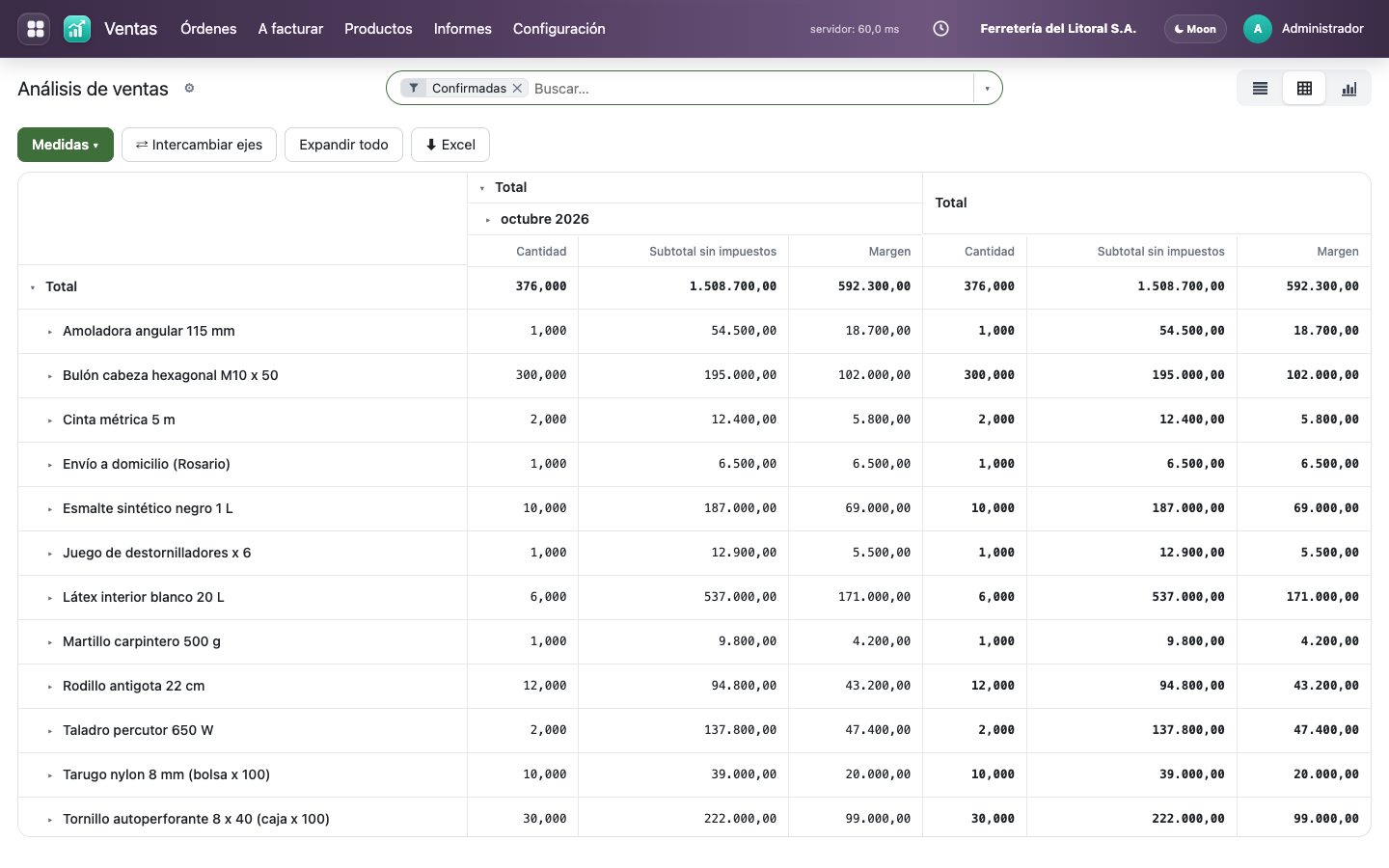
En Informes tenés el análisis de ventas como tabla dinámica o gráfico: por producto, cliente, vendedor, categoría o mes, con cantidades, importes y margen. Se exporta a Excel.
Ajustes de Ventas
En Configuración → «Ajustes» se prende lo que tu negocio necesita: descuentos, listas de precios, variantes, unidades de medida, validez de las cotizaciones, advertencias de venta, factura pro forma y la política de facturación.