 AxerOk
🚀 Primeros pasos
Cómo entrar, cargar los datos de tu empresa, sumar usuarios y moverte por AxerOk Suite.
Entrar a AxerOk
AxerOk Suite se usa desde el navegador (Chrome, Edge, Safari o Firefox), en la computadora, la tableta o el celular. No hay nada que instalar.
- Abrí la dirección de tu AxerOk (por ejemplo, la que te llegó por correo al darte de alta en AxerOk Online).
- Escribí tu usuario y tu contraseña y tocá «Iniciar sesión».
- Si tenés una clave de paso (huella, Face ID o llave de seguridad), podés entrar con «Entrar con una clave de paso», sin escribir la contraseña.
Si te olvidaste la contraseña, usá «¿Olvidaste tu contraseña?» en la pantalla de entrada (si el administrador lo habilitó): te llega un correo para elegir una nueva.
La pantalla de inicio
Al entrar ves el inicio: tus aplicaciones como íconos, el nombre de tu empresa y, abajo, un dock con las que más usás. Arriba está el buscador, que encuentra clientes, productos, ventas o aplicaciones con solo escribir (también se abre con Ctrl + K o ⌘ + K).
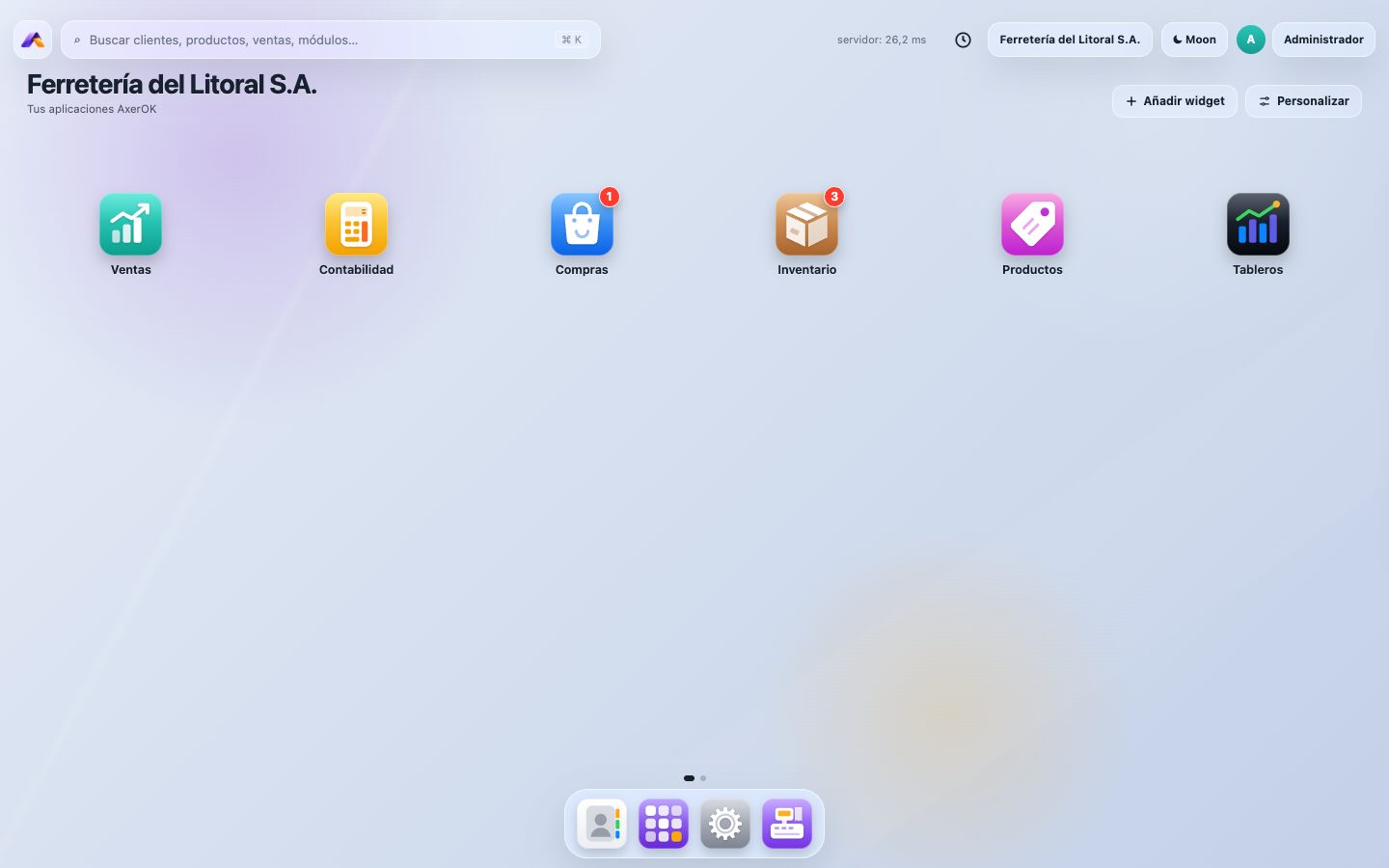
- Abrir una aplicación: un clic en su ícono.
- Volver al inicio: el botón de los cuadraditos, arriba a la izquierda.
- Personalizar: mover íconos, armar páginas, elegir el fondo y sumar widgets (por ejemplo, las ventas del día).
- Sun / Moon: cambia entre el modo claro y el oscuro.
Los datos de tu empresa
Lo primero es completar la ficha de la empresa: con esos datos salen las facturas, los presupuestos y los comprobantes de ARCA.
- Entrá a Ajustes → «Usuarios y empresas» → «Empresas» y abrí tu empresa.
- Completá razón social, dirección, teléfono, correo y sitio web.
- En Identificación fiscal poné el CUIT. Con «Traer de ARCA» se completan solos los datos del padrón.
- Elegí la condición frente al IVA (responsable inscripto, monotributo o exento) y subí el logo.
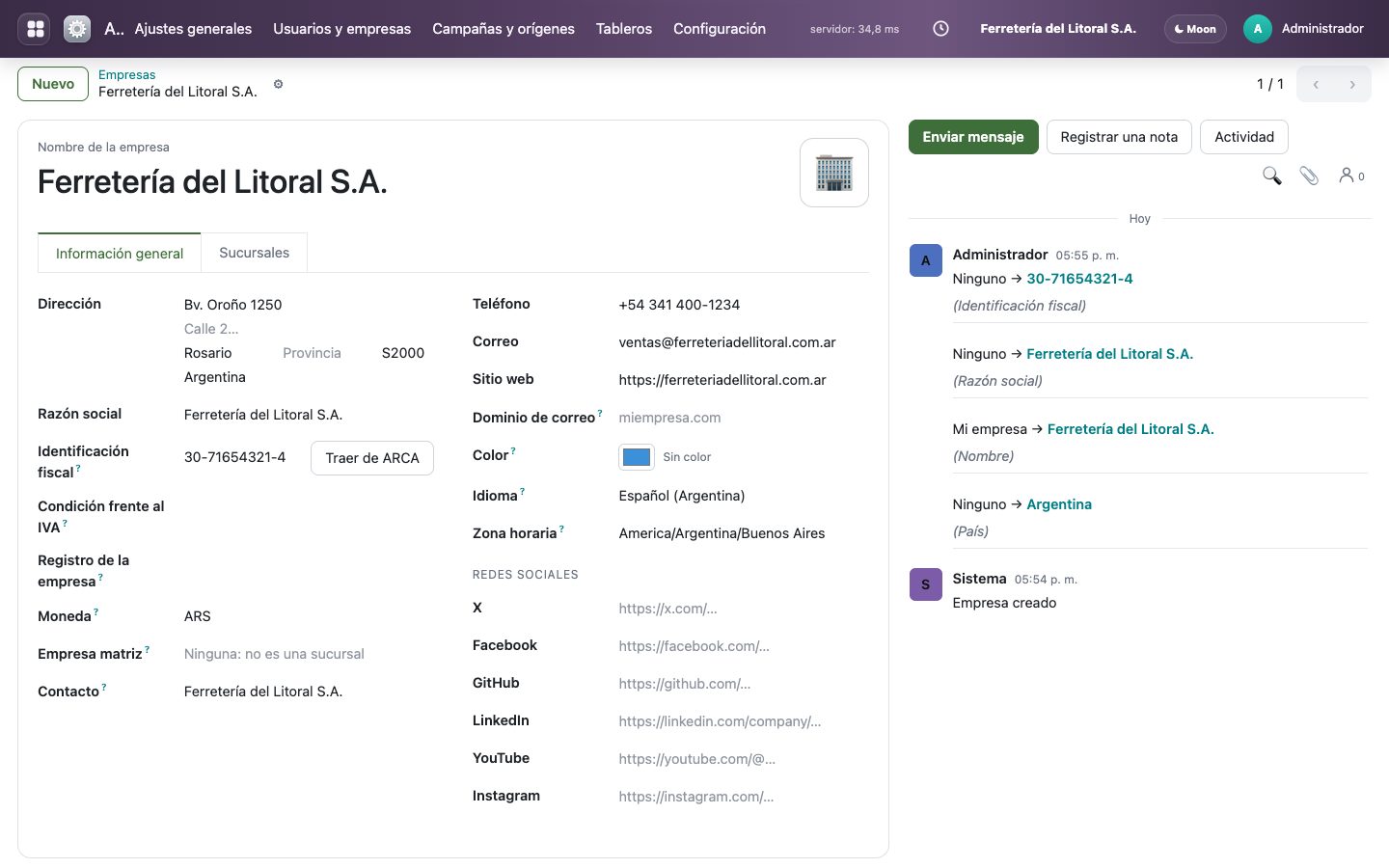
Todo cambio queda anotado en la bitácora de la derecha: quién lo hizo, cuándo y qué valor tenía antes.
Usuarios y permisos
Cada persona que use AxerOk tiene su propio usuario. Así queda registrado quién hizo cada cosa y cada uno ve solo lo que le corresponde.
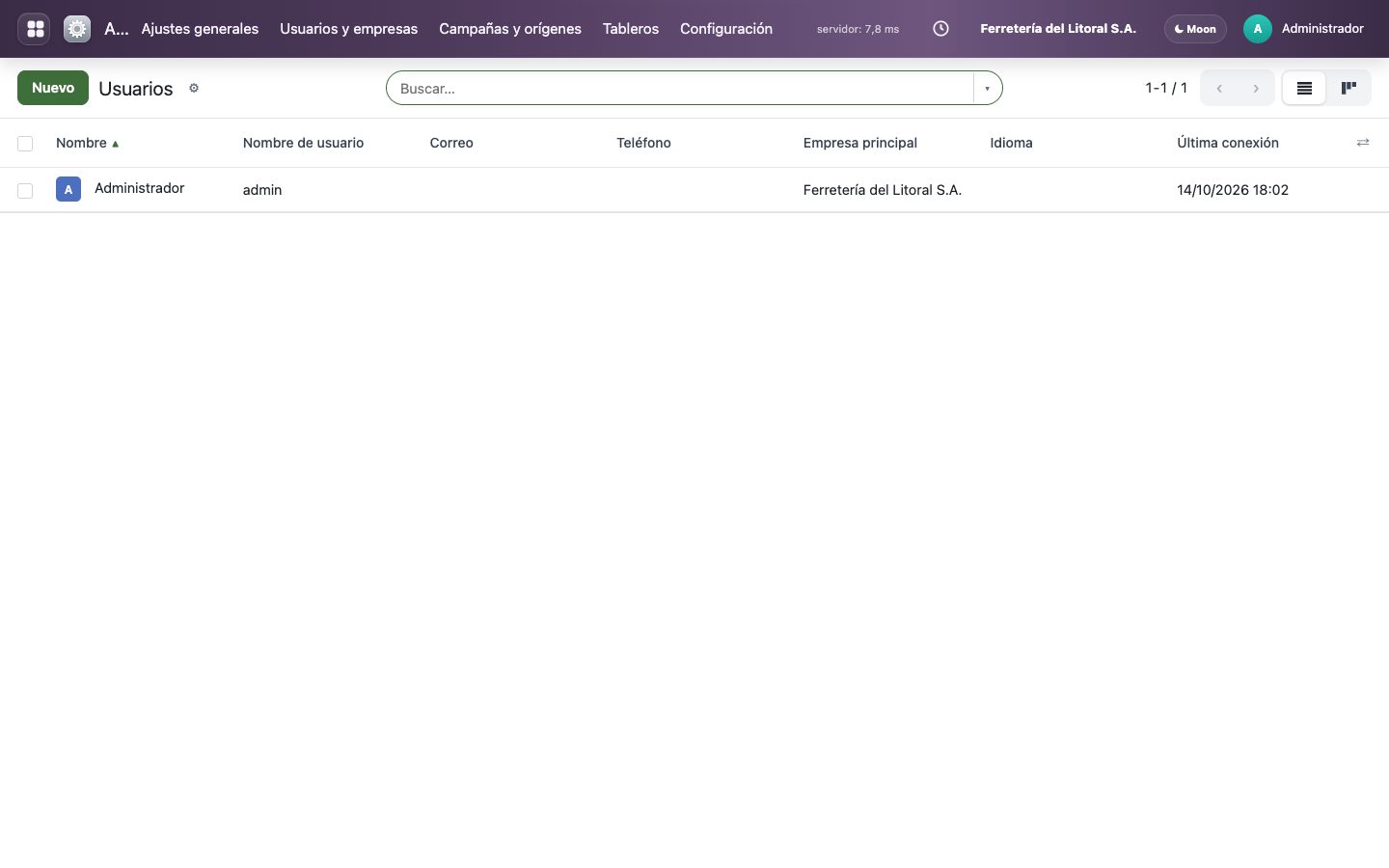
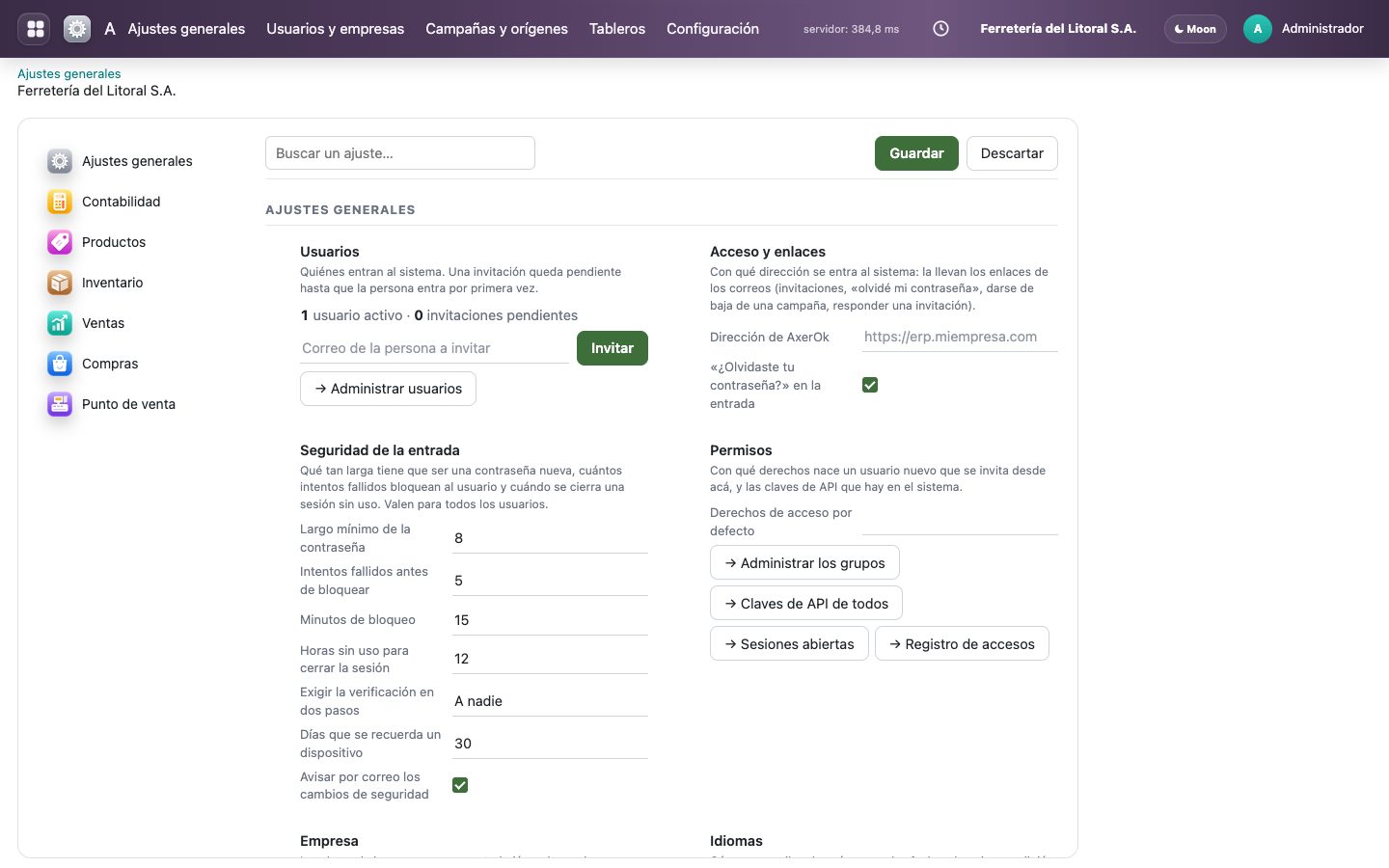
- En Ajustes → «Ajustes generales», sección «Usuarios», escribí el correo de la persona y tocá «Invitar». Le llega un correo para elegir su contraseña.
- Para darle permisos, entrá a «Administrar usuarios», abrí el usuario y elegí, aplicación por aplicación, qué puede hacer (por ejemplo, «Ventas: usuario» o «Contabilidad: contador»).
Listas, búsquedas y fichas
Todas las aplicaciones funcionan igual, así que lo que aprendés en una te sirve en las demás.
- Lista: muestra los registros. Arriba, el buscador con filtros y agrupaciones; a la derecha, las vistas (lista, kanban, calendario, gráfico, tabla dinámica).
- Ficha: un clic en un renglón abre el registro. Se guarda solo al salir o con Ctrl + S; la nube de arriba indica si hay cambios sin guardar.
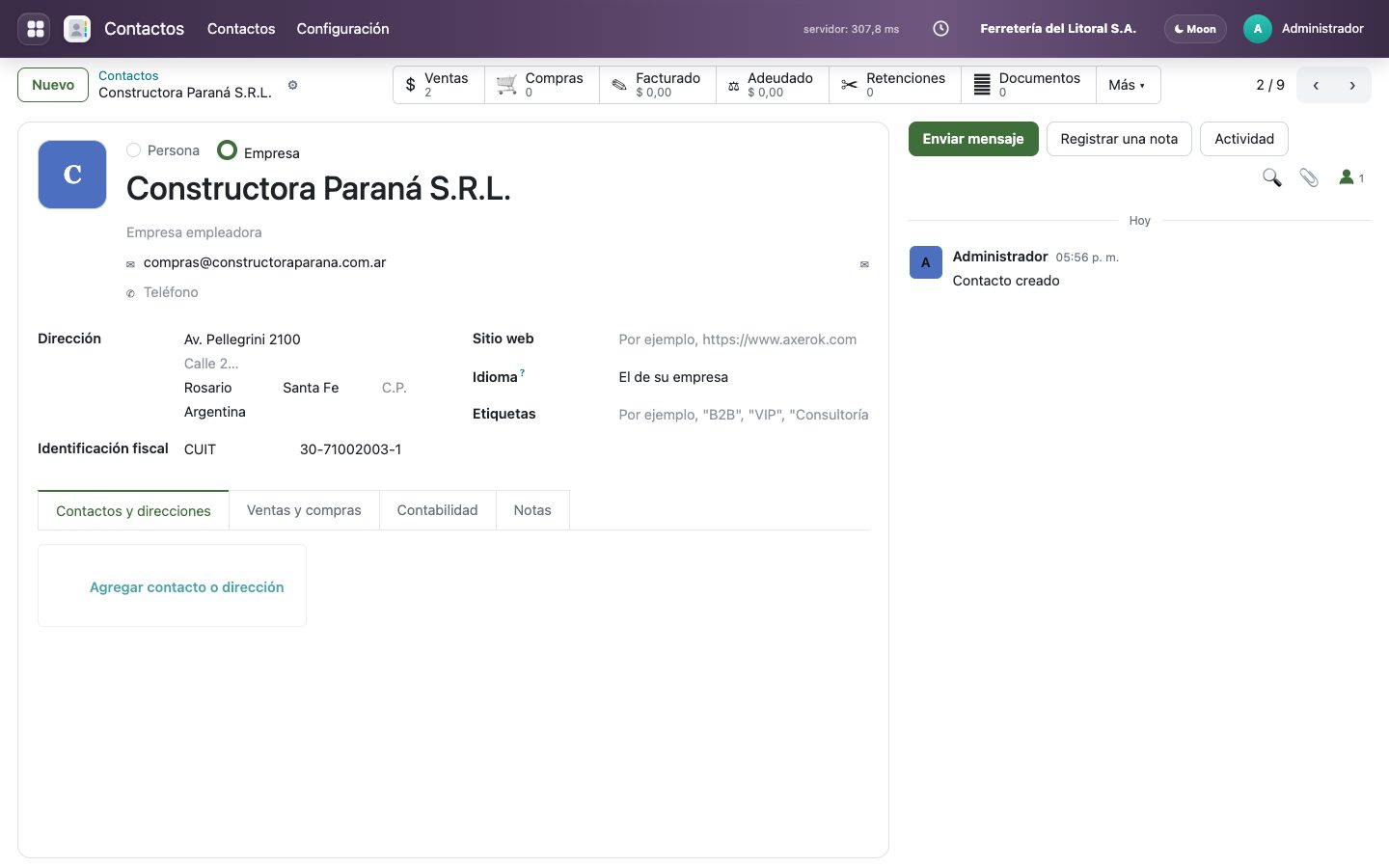
- Botones inteligentes: arriba de la ficha, accesos con contador (por ejemplo, las facturas o las entregas de una venta).
- Bitácora: a la derecha de cada ficha. «Enviar mensaje» le escribe al cliente o a los seguidores; «Registrar una nota» deja una nota interna; «Actividad» agenda una tarea (llamar, mandar un presupuesto) con fecha y responsable.
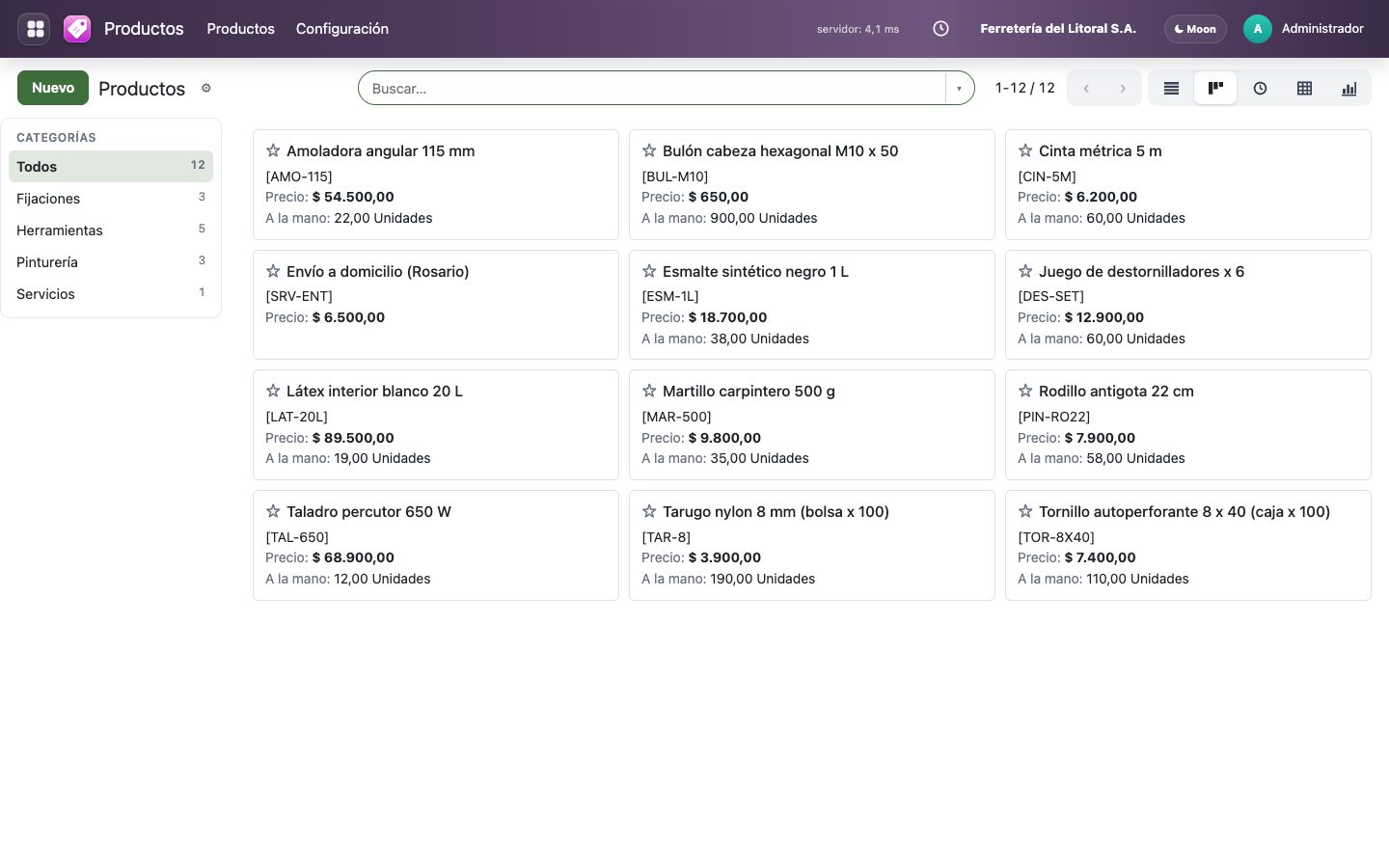
Clientes, proveedores y productos
Los contactos son únicos: el mismo registro sirve para un cliente y para un proveedor. Cargá el tipo de documento (CUIT, CUIL, DNI) y la condición frente al IVA: de eso depende si le corresponde Factura A, B o C.
Los productos llevan nombre, referencia interna, código de barras, precio de venta, costo, impuestos y categoría. Si el producto lleva stock, marcá «Rastrear inventario».